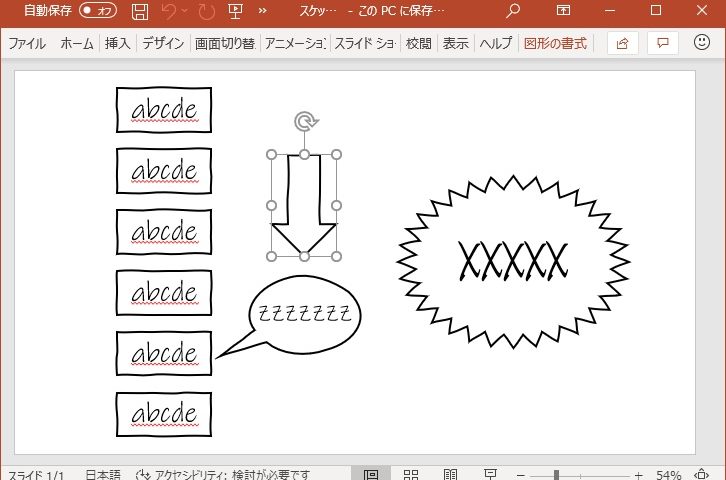
Office関連

[Office]スケッチ機能で図形の線を手書き風に!

※ 下記情報はInsider版のOfficeを元にしています。バージョンによって、タブやグループの名称、機能そのものが変更される可能性があります。

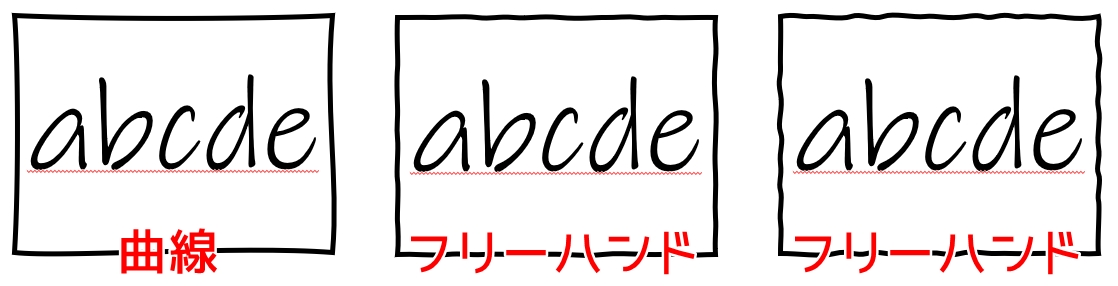
Insider版(バージョン 1907 (ビルド 11901.20018)以降)のWord、Excel、PowerPointに「スケッチ」機能が追加されました。
(下記記事によると、本機能を使用するには、Office 365のサブスクリプションライセンスが必要、とのことです。)

この機能を使うと、図形の線を“手書き風”に変更でき、編集中のファイルがドラフト状態であることを一目で伝えることができるようになります。
使い方

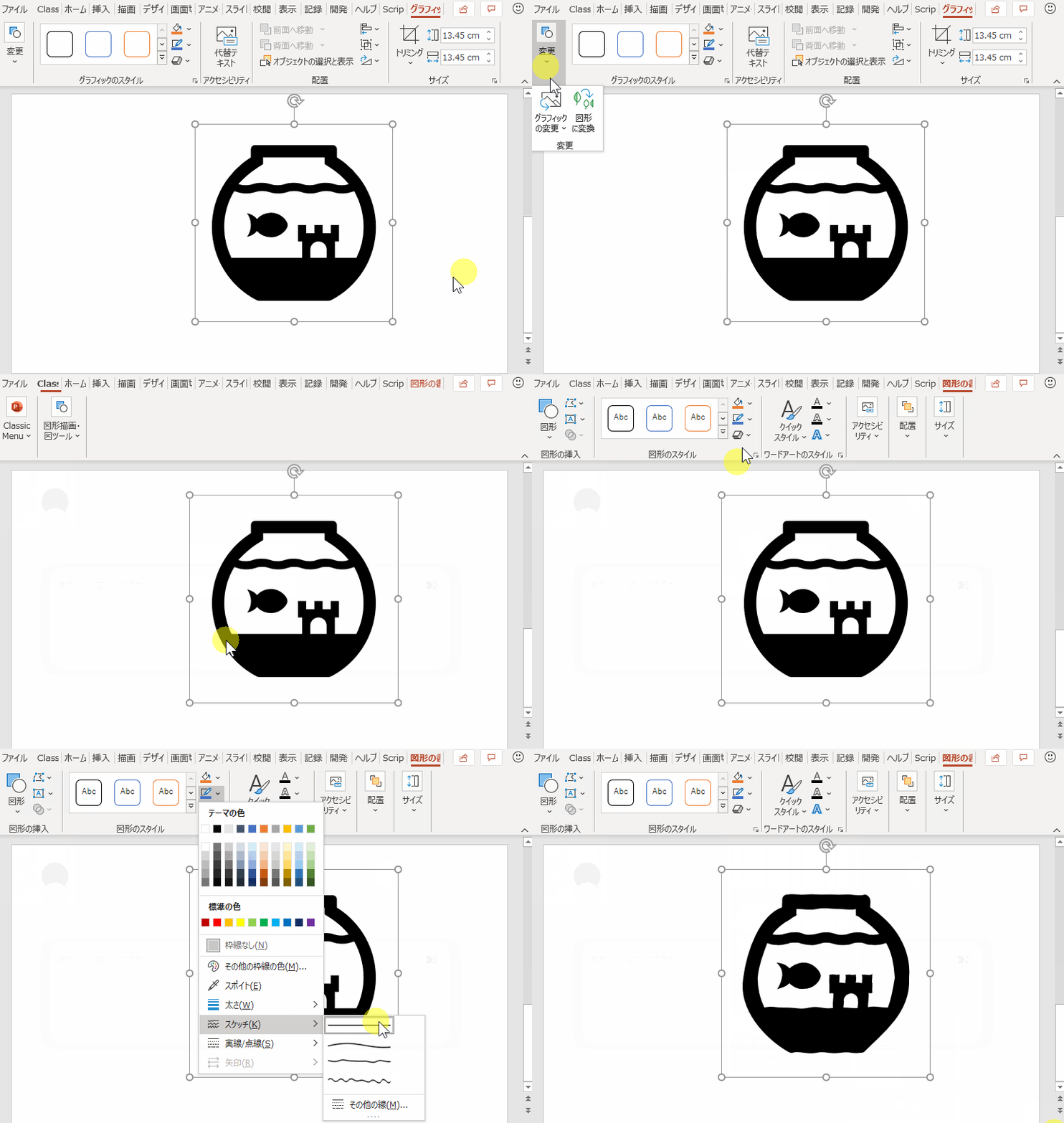
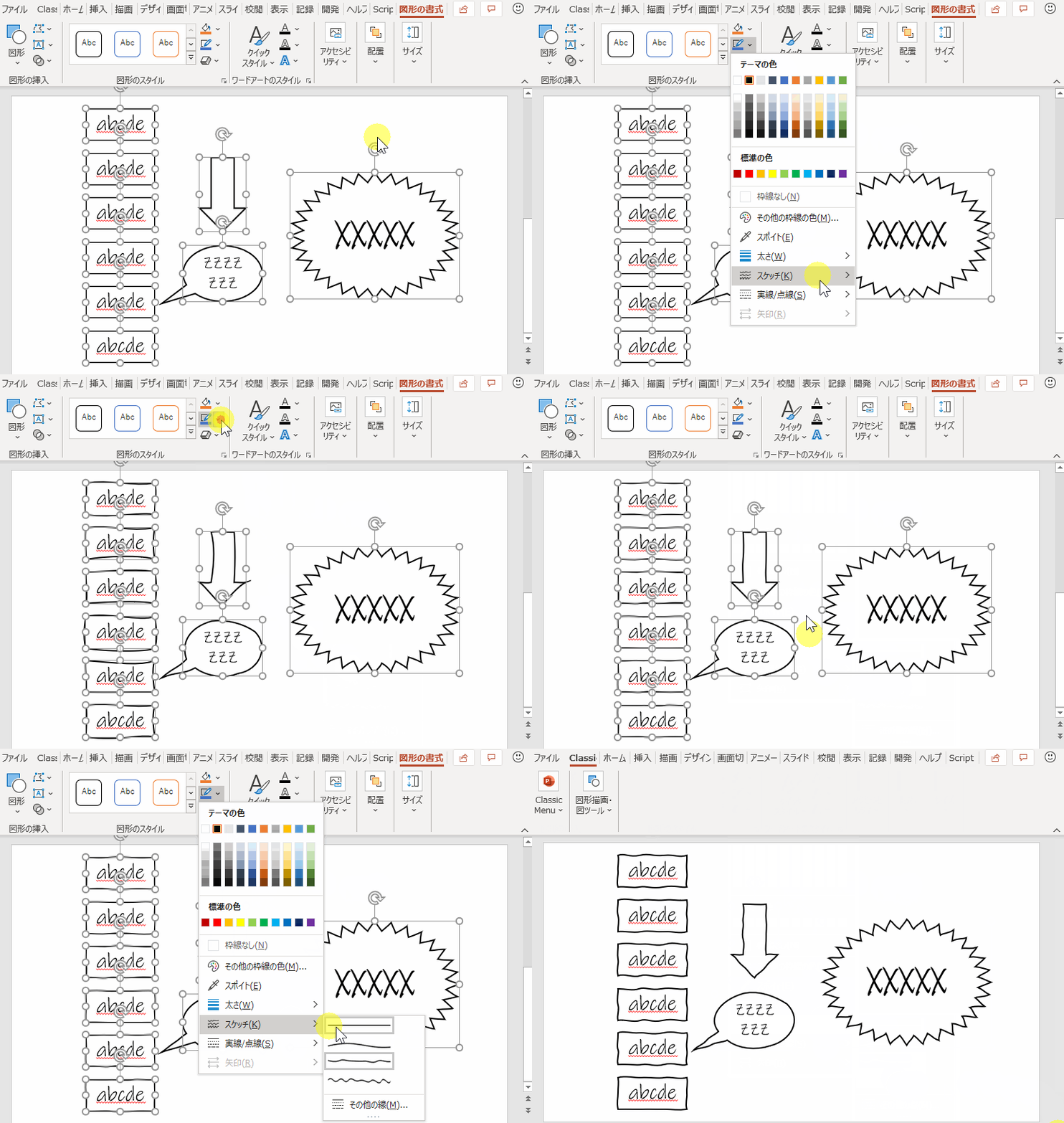
  1. 図形を選択します。
  2. 図形の書式」タブにある「図形の枠線」から、「スケッチ」で線種を選択します。
  3. 線の種類は「曲線」「フリーハンド」(2種)から選択できます。
  4. アイコンも、[グラフィック形式タブ → 図形に変換]すれば、スケッチ機能を適用できます。
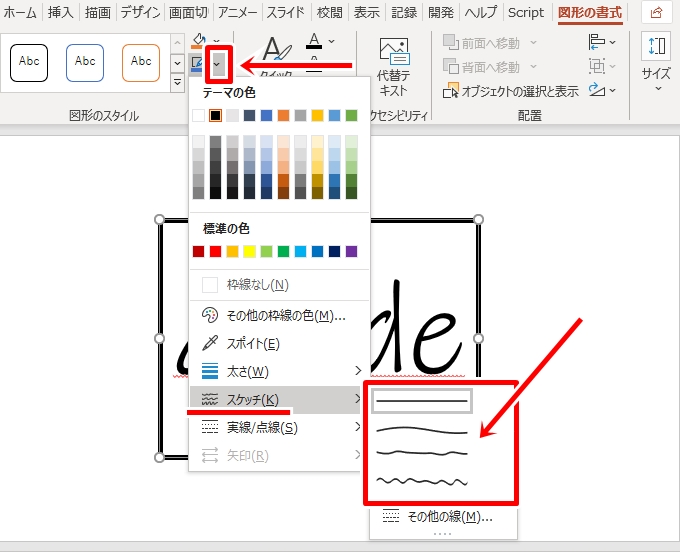
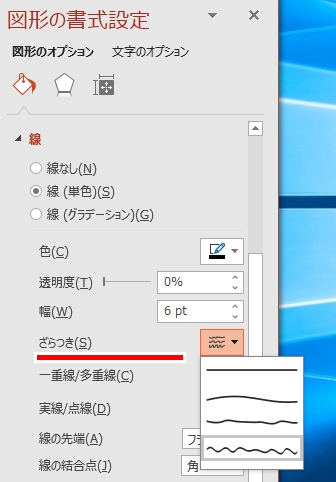
上記スケッチ機能、2019年7月時点では、図形の書式設定ウィンドウ上では「ざらつき」と表現されていますが、まだInsider版の機能なので、今後は表記も統一されるかと思います。
使ってみると意外と便利なスケッチ機能、皆様も是非お使いください!

[Google Apps Script]箇条書きと番号付きリストを設定する前のページ

[Office VBA]カスタムXMLを使って設定情報などをドキュメントに保存する方法次のページ

関連記事

  1. Office関連

    Excel 2013で駅すぱあとWebサービス APIの「経路探索」を使ってみました。

    「「駅すぱあとWebサービス API無償提供」を利用してみました。」で…

  2. Office関連

    Gmail APIを使ってメール送信するVBAマクロ

    「「Gmail API」β版公開、連動アプリ開発を支援」にもあるように…

  3. Office関連

    [Excel Services ECMAScript]タイマーでグラフを描画する。

    タイマーで特定のセルの値を増やしていき、それに合わせてグラフを描画して…

コメント

  • コメント (0)

  • トラックバックは利用できません。

  1. この記事へのコメントはありません。

Time limit is exhausted. Please reload CAPTCHA.

※本ページはプロモーションが含まれています。

Translate

最近の記事

アーカイブ

PAGE TOP